> For the complete documentation index, see [llms.txt](https://gitbook.clockin.de/llms.txt). Markdown versions of documentation pages are available by appending `.md` to page URLs; this page is available as [Markdown](https://gitbook.clockin.de/einstellungen/mobilgeraete-terminals/wie-kann-ich-mobilgeraete-anlegen.md).
# Wie kann ich Mobilgeräte anlegen?
Mobilgeräte stellen einen Grundpfeiler von clockin dar. Wie du sie anlegen kannst, erfährst du hier!
Um ein Mobilgerät anzulegen und dich schließlich mit diesem zu verbinden, gehe wie folgt vor:
## Schritt 1 - Anlegen des Gerätes
Um zu den Mobilgeräten zu kommen, gehe über Einstellungen auf "**Mobilgeräte**" (1.). Im nächsten Schritt klickst du auf "**+ Neues Mobilgerät**".

Jetzt wählst du zwischen dem Tablet Terminal und dem Kolonnen Gerät aus.
Bei dem **Tablet Terminal** wird die App als digitale Stechuhr dargestellt. Die zugewiesenen Mitarbeiter finden sich auf einer übersichtlichen Liste wieder und können dort ihre Arbeitszeiten erfassen.
Bei dem **Kolonnen Gerät** wird das gemeinsame Stempeln von zusammenhängenden Kolonnen ermöglicht. Die Kolonne kann in der App einen Einsatzplan erhalten und sich mit einem Klick in die jeweilige Tätigkeit einbuchen.

Schon wurde das Gerät erfolgreich angelegt. Nun sollten weitere Eingaben erfolgen, wie der **Gerätename**, damit das Gerät klar zugeordnet ist.
Außerdem solltest du dem Gerät einen oder mehreren Mitarbeitern zuweisen, damit sich diese über die digitale Stechuhr einstempeln können sollen. Den Button findest du unten links, je nach Bildschirmgröße musst du etwas runterscrollen.

Zudem kannst du hier ebenfalls einstellen, was deine Mitarbeitenden auf dem Terminal sehen dürfen. Hierfür gibt es drei Möglichkeiten:
1. *Namen und Tätigkeit anzeigen* → Alle Mitarbeitende können alle Namen der Mitarbeiterschaft sowie deren aktuelle Tätigkeit sehen. Tätigkeiten sind zum Beispiel, ob sie eingestempelt sind oder ob sie gerade in ihrer Pause sind.
2. *Namen anzeigen und Tätigkeit ausblenden* → Alle Mitarbeitende können alle Namen der Mitarbeiterschaft sehen, allerdings nicht die jeweilige aktuelle Tätigkeit.
3. *Namen und Tätigkeit ausblenden* → Es sind weder Namen der Mitarbeiterschaft, noch die jeweiligen Tätigkeiten zu sehen. Hier stempeln sich die Mitarbeitenden per QR-Code ein. Mehr zum Einstempeln per QR-Code erklären wir dir [hier](/einstellungen/mobilgeraete-terminals/qr-code-einstempeln.md).
Oben rechts findest du den Namen des Mobilgerätes, das Passwort sowie die Geräte-ID. Den Namen sowie das Passwort kannst du selber definieren, die Geräte-ID ist fest gesetzt. Es empfiehlt sich, das Gerät eindeutig zu benennen.
## Schritt 2 - Mit dem angelegten Gerät verbinden
Dieses in Bürocenter erstellte Mobilgerät musst du jetzt mit einem physischen Mobilgerät vor Ort verbinden. Dafür lädst du auf das entsprechende Mobilgerät die clockin-App aus dem [Play Store](https://play.google.com/store/apps/details?id=de.clockin.androidclient\&hl=de\&gl=US) oder dem [App Store](https://apps.apple.com/de/app/clockin/id964103454) herunter. Nun öffnest du die App und wählst **"Code verwenden"** aus.\\

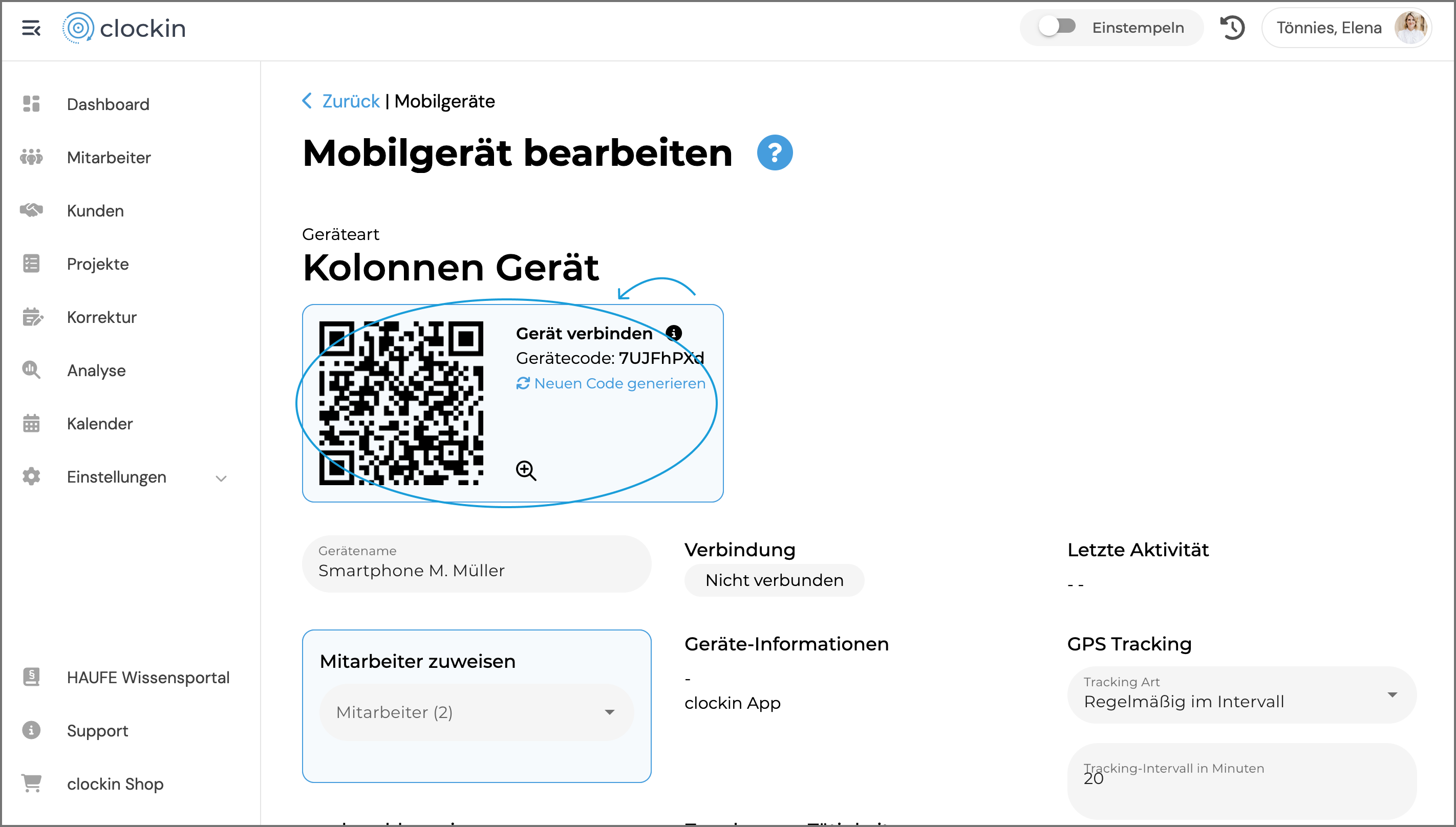
Jetzt kannst du entweder manuell einen "**Code**" eingeben oder einen "**QR-Code scannen**". Wähle, je nach dem, was du präferierst, eine der beiden Optionen aus.

{% hint style="info" %}
**Hinweis**: Sowohl den QR-Code, als auch den Code findest du, wenn du auf das entsprechende Mobilgerät klickst.
 {% endhint %}
Dann akzeptierst du noch die AGB sowie die Datenschutzbestimmungen und bestätigst deine Auswahl, indem du auf "**Verbinden**" drückst. Schon ist das Mobilgerät bereit, deine Zeiten digital zu erfassen!
---
# Agent Instructions
This documentation is published with GitBook. GitBook is the documentation platform designed so that both humans and AI agents can read, navigate, and reason over technical content effectively. Learn more at gitbook.com.
## Querying This Documentation
If you need additional information that is not directly available in this page, you can query the documentation by asking a question.
Perform an HTTP GET request on the following URL with the `ask` and `goal` query parameters:
```
GET https://gitbook.clockin.de/einstellungen/mobilgeraete-terminals/wie-kann-ich-mobilgeraete-anlegen.md?ask=&goal=
```
`ask` is the immediate question: it should be specific, self-contained, and written in natural language.
`goal` is what the user is ultimately trying to achieve, the reason they need the answer. Sharing it helps GitBook give you a better, more relevant answer. A goal is most helpful when it describes the outcome the user wants rather than restating the question. For example, with `ask=how do I create an API token`, a goal like `automate deployments from our CI pipeline` lets GitBook tailor the answer to that use case.
The response will contain a direct answer to the question and relevant excerpts and sources from the documentation.
Use this mechanism when the answer is not explicitly present in the current page, you need clarification or additional context, or you want to retrieve related documentation sections.
{% endhint %}
Dann akzeptierst du noch die AGB sowie die Datenschutzbestimmungen und bestätigst deine Auswahl, indem du auf "**Verbinden**" drückst. Schon ist das Mobilgerät bereit, deine Zeiten digital zu erfassen!
---
# Agent Instructions
This documentation is published with GitBook. GitBook is the documentation platform designed so that both humans and AI agents can read, navigate, and reason over technical content effectively. Learn more at gitbook.com.
## Querying This Documentation
If you need additional information that is not directly available in this page, you can query the documentation by asking a question.
Perform an HTTP GET request on the following URL with the `ask` and `goal` query parameters:
```
GET https://gitbook.clockin.de/einstellungen/mobilgeraete-terminals/wie-kann-ich-mobilgeraete-anlegen.md?ask=&goal=
```
`ask` is the immediate question: it should be specific, self-contained, and written in natural language.
`goal` is what the user is ultimately trying to achieve, the reason they need the answer. Sharing it helps GitBook give you a better, more relevant answer. A goal is most helpful when it describes the outcome the user wants rather than restating the question. For example, with `ask=how do I create an API token`, a goal like `automate deployments from our CI pipeline` lets GitBook tailor the answer to that use case.
The response will contain a direct answer to the question and relevant excerpts and sources from the documentation.
Use this mechanism when the answer is not explicitly present in the current page, you need clarification or additional context, or you want to retrieve related documentation sections.