> For the complete documentation index, see [llms.txt](https://gitbook.clockin.de/llms.txt). Markdown versions of documentation pages are available by appending `.md` to page URLs; this page is available as [Markdown](https://gitbook.clockin.de/mitarbeiter/zeiterfassung-stundenkonto/zwischen-industrieminuten-und-normalminuten-switchen.md).
# Wie kann ich bei der Stundenübersicht zwischen Industrieminuten und Normalminuten wechseln?
Du möchtest wissen, wie du in der Stundenübersicht von Industrieminuten (Dezimalminuten) zu Normalminuten wechseln kannst? In diesem Artikel erklären wir die, wie du das ganz einfach machen kannst.
## Was bedeutet "**Normalminuten"**?
Dies ist das übliche Zeitformat, das du im Alltag kennst. Eine Stunde besteht aus 60 Minuten, und jede Minute wird als ganze Zahl dargestellt. Die Trennung erfolgt durch einen Doppelpunkt (:).
> Zum Beispiel: 1 Stunde und 15 Minuten = 1:15 (1 Stunde und 15 Normalminuten).
## Was heißt "I**ndustrieminuten**"?
Bei diesem Format wird die Zeit auf einer Dezimalbasis dargestellt, um die Berechnung einfacher zu machen. Dabei wird eine Stunde in 100 Einheiten unterteilt, anstatt in 60 Minuten. Dies wird oft in Arbeitszeiterfassungssystemen verwendet, um Zeit leichter und schneller berechnen zu können. Die Trennung erfolgt durch ein Komma ( , ).
> Zum Beispiel: 1 Stunde und 15 Minuten = 1,25 (1 Stunde + 15 Minuten, wobei 15 Minuten 25% einer Stunde sind).
## Was bringt der Wechsel?
Der Wechsel zu Industrieminuten bringt vor allem in der Verwaltung, Buchhaltung und bei der Automatisierung von Prozessen Vorteile, weil es einfacher ist, Zeit im Dezimalsystem zu berechnen. Gleichzeitig könnte ein Unternehmen, das zum Beispiel eher auf das Alltagsverständnis setzt, Normalminuten als benutzerfreundlicher empfinden. Der Wechsel hängt also stark davon ab, welche Art von Arbeit, Prozessen und Systemen im Unternehmen verwendet werden.
## Wie kann ich in clockin zwischen Normal- oder Industrieminuten wechseln?
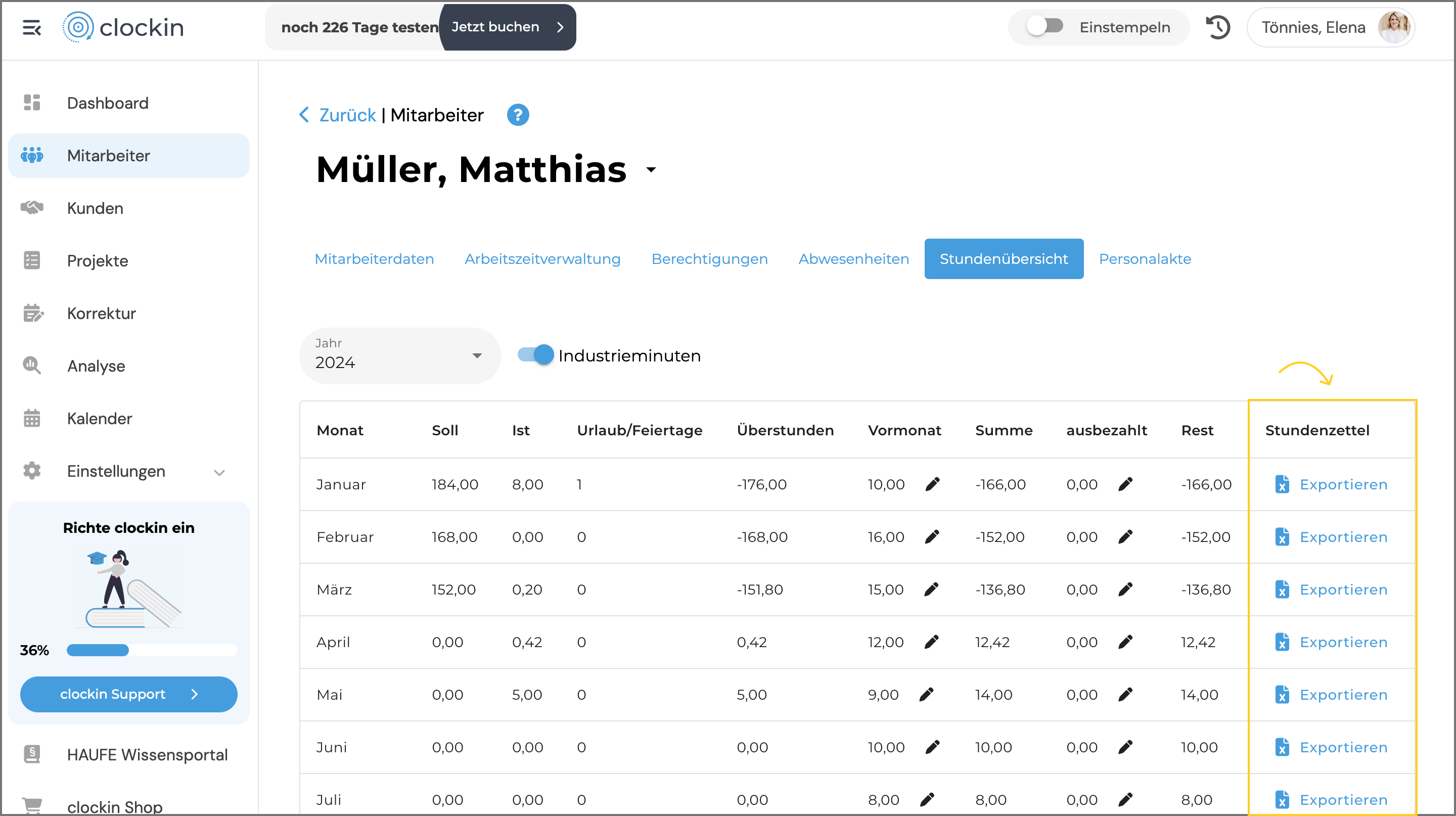
Um dir die gearbeiteten Normal- oder Industrieminuten eines Mitarbeiters anzeigen zu lassen, gehe zunächst zu der Stundenübersicht. Du gelangst zu der Übersicht, indem du auf die "**Mitarbeiter**" klickst (1.). Jetzt wählst du den Mitarbeiter aus, für welchen du dir die Stundenübersicht anzeigen lassen möchtest. In diesem Beispiel wählen wir Matthias Müller aus (2.).

Anschließend kannst du auf die "**Stundenübersicht**" klicken (3.). Nun kannst du auch schon zwischen den Normalminuten und den Industrieminuten switchen. Betätige dafür einfach den Regler (4.).

{% hint style="info" %}
**Hinweis**: Der Wechsel wirkt sich auch auf die in der Stundenübersicht exportierbare Stundenliste aus.
 {% endhint %}
{% hint style="warning" %}
Hinweis: Es kann zu Rundungsdifferenzen zwischen Industrie- und Normalminuten kommen. Mehr Informationen [dazu findest du **hier**](/mitarbeiter/zeiterfassung-stundenkonto/warum-gibt-es-rundungsunterschiede-in-der-stundenuebersicht.md).
{% endhint %}
***
---
# Agent Instructions
This documentation is published with GitBook. GitBook is the documentation platform designed so that both humans and AI agents can read, navigate, and reason over technical content effectively. Learn more at gitbook.com.
## Querying This Documentation
If you need additional information that is not directly available in this page, you can query the documentation by asking a question.
Perform an HTTP GET request on the following URL with the `ask` and `goal` query parameters:
```
GET https://gitbook.clockin.de/mitarbeiter/zeiterfassung-stundenkonto/zwischen-industrieminuten-und-normalminuten-switchen.md?ask=&goal=
```
`ask` is the immediate question: it should be specific, self-contained, and written in natural language.
`goal` is what the user is ultimately trying to achieve, the reason they need the answer. Sharing it helps GitBook give you a better, more relevant answer. A goal is most helpful when it describes the outcome the user wants rather than restating the question. For example, with `ask=how do I create an API token`, a goal like `automate deployments from our CI pipeline` lets GitBook tailor the answer to that use case.
The response will contain a direct answer to the question and relevant excerpts and sources from the documentation.
Use this mechanism when the answer is not explicitly present in the current page, you need clarification or additional context, or you want to retrieve related documentation sections.
{% endhint %}
{% hint style="warning" %}
Hinweis: Es kann zu Rundungsdifferenzen zwischen Industrie- und Normalminuten kommen. Mehr Informationen [dazu findest du **hier**](/mitarbeiter/zeiterfassung-stundenkonto/warum-gibt-es-rundungsunterschiede-in-der-stundenuebersicht.md).
{% endhint %}
***
---
# Agent Instructions
This documentation is published with GitBook. GitBook is the documentation platform designed so that both humans and AI agents can read, navigate, and reason over technical content effectively. Learn more at gitbook.com.
## Querying This Documentation
If you need additional information that is not directly available in this page, you can query the documentation by asking a question.
Perform an HTTP GET request on the following URL with the `ask` and `goal` query parameters:
```
GET https://gitbook.clockin.de/mitarbeiter/zeiterfassung-stundenkonto/zwischen-industrieminuten-und-normalminuten-switchen.md?ask=&goal=
```
`ask` is the immediate question: it should be specific, self-contained, and written in natural language.
`goal` is what the user is ultimately trying to achieve, the reason they need the answer. Sharing it helps GitBook give you a better, more relevant answer. A goal is most helpful when it describes the outcome the user wants rather than restating the question. For example, with `ask=how do I create an API token`, a goal like `automate deployments from our CI pipeline` lets GitBook tailor the answer to that use case.
The response will contain a direct answer to the question and relevant excerpts and sources from the documentation.
Use this mechanism when the answer is not explicitly present in the current page, you need clarification or additional context, or you want to retrieve related documentation sections.